środa, 8 czerwca 2016

Jak wstawic film na yt?

Aby założyć konto na YouTube należy na samym początku wpisać w pasku adresu: www.YouTube.com
 
Następnie klikamy Zarejestruj się.
 
Wyskoczy nam okno:
 
W którym:
 
Adres e-mail: chyba jasne.

Hasło: również wiemy o co chodzi.

Siła hasła: miernik, jak silne jest nasze hasło. Powtórz hasło: to tez jest chyba jasne.

Nazwa użytkownika: oczywista sprawa, ale należy również Sprawdzić dostępność naszego nicku

Dalsze ustawianie, również są jasne.

Na sam koniec należy zaznaczyć: Akceptuję Warunki korzystania z serwisu...

I klikamy Utwórz moje konto. Po wciśnięciu wyskoczy nam informacja aby potwierdzić swój adres e-mail, oczywiście należy to zrobić.

Jak przesyłać filmy na YouTube.

Aby przesłać filmy musimy załogować się na wcześniej założone konto. W prawym górnym rogu klikamy Konto.


A następnie Przesłane filmy


Następnie rozwijamy menu Nowe i wciskamy Przesyłanie filmów wideo


Wciskamy Przeglądaj, a następnie wybieramy nasz film z dysku komputera i klikamy Prześlij film wideo.
Wypełniamy wszystkie pola, aby przesłać film, gdy to juz zrobimy klikamy Prześlij (nie jestem pewien, gdyż zrobiłem to szybciej niż napisałem). Po jakimś czasie film zostanie przesłany i opublikowany, więc oglądał go będzie cały świat.

Tworzenie filmu

Jak krok, po kroku zrobić prosty film w Windows Movie Maker?

Krok 1. W tym kroku pokaże jak stworzyć kolekcję i zaimportować do niej pliki.

Więc otwieramy naszego Movie Maker'a, a następnie klikamy Kolekcje, wyskoczy nam po lewej stronie małe okienko z kolekcjami. Klikamy PPM i wybieramy polecenie Nowa kolekcja.

Wpisujemy nazwę kolekcji.
Import plików do kolekcji.
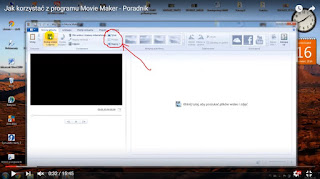
Aby zaimportować do kolekcji film, muzykę bądź obrazek klikamy: Plik -->Importuj do kolekcji.
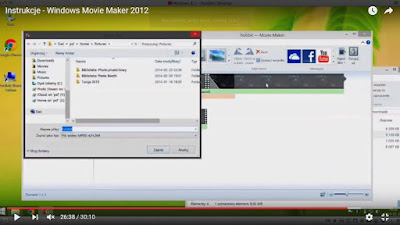
Następnie wybieramy plik z naszego dysku, który szybciej nagraliśmy i klikamy Importuj (dłuższe filmy dzielą nam się na kilka klipów).


Krok 2. W tym kroku pokaże jak dodać film do osi czasu i jak dodać do niego napisy.

Zaimportowany plik przeciągamy na oś czasu.
Kilka objaśnień osi czasu:


>> Ustawienie poziomów audio; tzn. Głośność muzyki w całym klipie.
>> Dodanie narracji do osi czasu;
>> Zwiększenie/ zmniejszenie osi czasu
>> Przewin oś czasu do tyłu/ Odtwórz oś czasu
>> Suwak, który poruszamy się po całej osi czasu

Jak dodać napisy do filmu?

Aby dodać napisy do naszego filmu klikamy Narzędzia --> Tytuł i napisy końcowe…

A następnie wybieramy jedną z dostępnych opcji:

Wyskoczy nam okienko, w którego rubryce (górnej) wpisujemy tytuł główny, a w tej niżej podtytuł.
Mamy również opcje:
Zmień animację tytułową, po kliknięciu wyświetlą nam się różne schematy animacji dostępne dla tytułów.
Zmień kolor i czcionkę tekstu, po kliknięciu pojawia nam się okienko, w którym możemy zmienić: czcionkę, kolor czcionki, kolor tła, przeźroczystość tekstu, rozmiar tekstu, oraz pozycję tekstu.
Gdy skończymy „upiększać” nasz tekst możemy zobaczyć jak będzie wyglądał w podglądzie po prawej stronie, gdy zdecydujemy się dodać tekst do filmu klikamy: Gotowe, dodaj tytuł do filmu. W każdym rodzaju tytułu, tekstu postępujemy tak samo.


Krok 3. W tym kroku pokaże jak dodać efekty wideo oraz przejścia między klipami.

Jak dodać efekty wideo (film czarno-biały, rozmycie itd.)?
Aby dodać efekty wideo klikamy Narzędzia --> Efekty wideo


Wyskoczy nam okienko, w którym pojawiają się propozycje efektów, a w podglądzie po prawej stronie możemy zobaczyć jak wygląda wybrany przez nas efekt. Gdy się zdecydujemy na dany efekt przeciągamy go na oś czasu.

Jak dodać przejścia wideo?
Aby dodać przejścia między klipami klikamy Narzędzia --> Przejścia wideo.

Wyskoczy nam okienko, w którym pojawią nam się różne propozycje przejść, klikając na którąś z nich możemy ją zobaczyć na podglądzie po prawej stronie. Gdy zdecydujemy się na którąś z prezentacji przeciągamy ją na oś czasu.

 
Krok 4. Dzielenie i skracanie klipu.

Jak podzielić klip?

Zaznaczamy klip i przeciągamy suwak w miejsce, w którym chcemy podzielić nasz film. Jak już zrobiliśmy szybciej wymienione czynności klikamy Klip --> Podziel.

Jak widać klip dzieli nam się na dwie oddzielne części.
 
Jak przyciąć klip gdy jest za długi?
Aby przyciąć klip najeżdżamy na jego bok myszką, i gdy pokaże nam się strzałka taka jak na screenie, to przeciągamy w lewo aby skrócić klip bądź w prawo, aby go wydłużyć.

 
Krok 5. W tym kroku napiszę jak poprawnie zapisać nasz skończony i dopracowany film.
Aby zapisać film klikamy Plik --> Zapisz plik filmowy…
Oczywiście wyskoczy nam okienko, w którym postępujemy według wskazówek, wybieramy miejsce zapisu naszego filmu itd.

Mam nadzieję, że mój poradnik pomoże wam w jakimś stopniu jak zrobić prosty film w Windows Movie Maker. W następnej części mojego poradnika napiszę w jaki sposób założyć konto na stronie typu YouTube, bądź Video Gogle oraz jak wrzucać filmy na te strony.


Fotomontaż

Paint.Net 4.0.9 - poradnik użytkownika


Do czego i dla kogo jest ten program ?


Paint.Net to całkowicie darmowy program do edycji fotografii i grafiki cyfrowej. 

Jest skierowany, głównie, do osób szukających narzędzia:

  • wygodnego w obsłudze i nie przytłaczającego ogromem funkcji, 
  • pozwalającego skupić się na realizowanym projekcie, a nie na "rozgryzaniu" interfejsu,
  • jednocześnie oferującego funkcje i możliwości porównywalne do tych które są dostępne w dużych, skomplikowanych (i zazwyczaj drogich) programach graficznych (warstwy, nieograniczone cofanie, gradienty, praca w układzie paneli, liczne (niemal 400!) rozszerzenia oraz wtyczki, i wiele, wiele innych), 
  • nie wymagającego opłat czy rejestracji, 
  • nie wyświetlającego reklam i nie ograniczającego sposobu wykorzystywania (biznesowo, edukacyjnie, prywatnie). 


O czym i dla kogo jest ten serwis ?


Dla obecnych i potencjalnych użytkowników, którzy chcą mieć pod ręką nie tylko szczegółowy opis wszystkich narzędzi, funkcji i modułów ale także swego rodzaju przewodnik Paint.Net-a, w przyjazny sposób informującego o: programie, rozszerzeniach, sposobach osiągania zamierzonych efektów, a także (nielicznych) błędach czy słabościach programu.

Jednym słowem: jeśli jesteś przygodnym, początkującym lub zaawansowanym amatorem, twórcą grafiki lub fotografii cyfrowej, ten program i ten serwis jest głównie dla Ciebie.


P.S. Poza nazwą Paint.NET nie ma żadnego związku z, wchodzącym w skład systemu Windows, programikiem Paint.

wtorek, 12 stycznia 2016

Fotografia cyfrowa

1. Matryca (przetwornik) to układ wielu elementów światłoczułych przetwarzających padający przez obiektyw obraz na sygnał elektryczny, stosowany w aparatach cyfrowych. Jest to płytka krzemowa, zawierająca elementy światłoczułe (w każdym elemencie światłoczułym znajduje się fotodioda odpowiedzialna za mierzenie natężenia światła), pokryte filtrem CFA (ang. Color Filter Array) w celu rejestracji kolorów. Ponadto matryca światłoczuła pokrywana jest specjalnym zestawem filtrów odcinających fale światła podczerwonego.

2. Typy aparatów: 
Aparat kompaktowy – typ popularnego aparatu fotograficznego o niewielkich rozmiarach, zwartej budowie i uproszczonej obsłudze. Jest on najczęściej wyposażony w niewymienny obiektyw stałoogniskowy lub zmiennoogniskowy. W kompaktach klasycznych celownik umieszczony był nad obiektywem, co powodowało występowanie zjawiska paralaksy. Segment kompaktów z czasem wypełniły kompakty cyfrowe, pozbawione wizjera, wyposażone w duży, czytelny ekran LCD, na który przekazywany jest obraz wprost z obiektywu, i zapisujące zdjęcia na kartach pamięci.


Lustrzanka aparat fotograficzny wyposażony w lustro i matówkę. Zadaniem zespołu lustra i matówki jest dokładna prezentacja bieżącego kadru. Rozwiązanie takie ma znaczenie przy precyzyjnym nastawianiu odległości fotografowania, ocenianiu głębi ostrości, ocenie aberracji optycznych, jak również przy prawidłowym kadrowaniu obiektów nieodległych. Sprzyja również kompozycji kadru, ocenie proporcji oświetlenia itp.

Podział lustrzanek:
Ze względu na liczbę obiektywów:
  • jednoobiektywowe,
  • dwuobiektywowe.
Ze względu na rodzaj materiału światłoczułego:
  • cyfrowe,
  • klasyczne
Ze względu na wielkość klatki filmu:
  • małoobrazkowe – 24×36 mm,
  • średnioformatowe – 4,5×6, 6×6, 6×9 (6×7, 6×8) cm,
  • wielkoformatowe – od 4×5 cala wzwyż.
Ze względu na przeznaczenie:
  • amatorskie (ang. entry level),
  • zaawansowane (ang. midrange),
  • profesjonalne.


3. Budowa aparatu cyfrowego:

Kompaktowy: 

Lustrzanka:


wtorek, 5 stycznia 2016

Fotografia analogowa

1. Pojęcie które zaczęło funkcjonować dla odróżnienia fotografii, korzystając z aparatu fotograficznego, który obraz rejestruje na błonie światłoczułej, od fotografii cyfrowej. W fotografii analogowej w wyniku procesów fizyko-chemicznych taki utajony obraz analogowy zostaje wywołany i utrwalony. Poprzez optyczne powiększanie może być przeniesiony na światłoczuły papier fotograficzny, gdzie także w wyniku procesów fizyczno-chemicznych zostaje wywołany i utrwalony.


2. Budowa aparatu analogowego:


3. Aberracja sferyczna – cecha soczewki, układu optycznego lub zwierciadła sferycznego polegająca na odmiennych długościach ogniskowania promieni świetlnych ze względu na ich położenie pomiędzy środkiem a brzegiem urządzenia optycznego – im bardziej punkt przejścia światła zbliża się ku brzegowi urządzenia (czyli oddala od jego osi optycznej), tym bardziej załamują się promienie świetlne.


Aberracja chromatyczna-cecha soczewki lub układu optycznego wynikająca z różnych odległości ogniskowania (ze względu na różną wartość współczynnika załamania) dla poszczególnych barw widmowych światła (różnych długości fali światła). W rezultacie występuje rozszczepienie światła, które widoczne jest na granicach kontrastowych obszarów pod postacią kolorowej obwódki (zobacz zdjęcie obok).
Aberracja chromatyczna występuje również w soczewce ludzkiego oka, powodując barwne obwódki (pomarańczowe i niebieskie) wokół ciemnych przedmiotów na jasnym tle. W przypadku układów optycznych (teleskopy, obiektywy fotograficzne etc.) jest to wada pogarszająca jakość odwzorowania.


4. Materiały światłoczułe- ogólne pojęcie oznaczające wszystkie wyroby wykazujące wrażliwość na światło, które są wykorzystywane w różnorodnych procesach fotograficznych. Należą do nich zarówno materiały wrażliwe na światło widzialne, jak również na bliską podczerwień i ultrafiolet.


Sposoby konfekcjonowania materiałów światłoczułych ze względu na nośnik warstwy światłoczułej:
  • błona fotograficzna – elastyczne przezroczyste podłoże z tworzywa sztucznego służące do zapisu pojedynczych zdjęć fotograficznych, może być w postaci ciętej o wielkości pojedynczego zdjęcia lub w postaci zwoju; 

  • klisza – sztywna płyta: szklana, metalowa lub z tworzywa sztucznego; 

  • papier fotograficzny – podłoże elastyczne papierowe lub z tworzyw sztucznych, nieprzeźroczyste, koloru białego, służące do wykonywania odbitek fotograficznych; 

  • taśma filmowa – elastyczne przezroczyste podłoże z tworzywa sztucznego służące do zapisu zdjęć wieloklatkowych, umożliwiające utrwalenie kolejnych faz ruchu; 

  • matryca światłoczuła – cyfrowy sensor wykorzystywany w fotografii cyfrowej. inne – np. w poligrafii większość rodzajów form kopiowych i form drukowych wykonywana jest właśnie techniką fotograficzną, jak również wszystkie analogowe próby koloru.


5. Negatyw – odwrotność pozytywu, czyli oryginału. Popularna nazwa błony fotograficznej negatywowej. W kopiowaniu brył negatyw jest symetrycznym odciśnięciem oryginału, czyli matrycą. W fotografii monochromatycznej jest przeciwieństwem jasności tonów z uwzględnieniem pełnej skali dynamiki nośnika (np. dla jasnego obrazu negatyw będzie ciemny, a nie tylko „odwrócony”). W fotografii kolorowej jest tym samym, co w monochromatycznej, lecz dodatkowo barwy są zamienione na barwy dopełniające.


Pozytyw – odwrotność negatywu. W filmie, pozytywowa kopia pokazowa filmu na błonie fotograficznej do wyświetlania w kinie.


W fotografii, pozytyw jest obrazem fotograficznym odwzorowującym prawidłowo (zgodnie z rzeczywistością) obraz istniejący w naturze, a mówiąc dokładniej: odzwierciedla wprost proporcjonalnie różnice pomiędzy jasnością i barwą poszczególnych miejsc w fotografowanym obrazie.


Kolorowy pozytyw (A) i jego negatyw (B) oraz pozytyw monochromatyczny (C) i jego negatyw (D)

wtorek, 8 grudnia 2015

Camera obscura

Camera obscura (łac. ciemna komnata) – prosty przyrząd optyczny pozwalający uzyskać rzeczywisty obraz. Pierwowzór aparatu fotograficznego.


Historia:

Początków tego urządzenia można się doszukiwać w starożytnej Grecji. Obserwacje prowadzone z użyciem tego prostego instrumentu optycznego były prowadzone przez starożytnych Chińczyków, Greków i Arabów.Jednak pierwszy znany nam naukowy opis ciemni optycznej znajduje się w rękopisach (pochodzących najprawdopodobniej z 1020 roku) arabskiego matematyka Alhazena (Hasana) z Basry. 

Ciemnia optyczna służyła astronomom do obserwacji rocznych torów, po jakich porusza się słońce, plam słonecznych i księżyca. Służyła też jako pomoc przy wykonywaniu rysunków. Była wykorzystywana przez artystów malarzy, między innymi Leonardo da Vinci i Bernardo Bellotto, jako narzędzie pomocne przy określaniu np. perspektywy.

Pierwsze zdjęcie zrobione za pomocą camera obscura:


Budowa i działanie:

Urządzenie to zbudowane jest z poczernionego wewnątrz pudełka (dla zredukowania odbić światła). Na jednej ściance znajduje się niewielki otwór (średnicy 0,3–1 milimetra zależnie od wielkości kamery) spełniający rolę obiektywu, a na drugiej matowa szyba (matówka) lub kalka techniczna. Promienie światła wpadające przez otwór tworzą na matówce odwrócony i pomniejszony (lub powiększony) obraz. Wstawiając w miejsce matówki kliszę fotograficzną można otrzymać zdjęcie.


Obraz otrzymany za pomocą camera obscura posiada następujące cechy (dzięki nim wykorzystuje się ją do fotografii artystycznej): 
  • miękkość,
  • łagodne kontrasty, 
  • rozmycie, 
  • nieskończoną głębię ostrości oraz
  • zupełny brak dystorsji (wada optyczna układu optycznego polegająca na różnym powiększeniu obrazu w zależności od jego odległości od osi optycznej instrumentu), 
  • pastelową kolorystykę, jeżeli jest wykonany na materiale barwnym.


Camera obscura można zrobić także samemu :) a jak?

Materiały:
  • czarny 
  • brystol 
  • nożyczki 
  • kalka techniczna
  • kawałek folii aluminiowej 
  • igła

Czynności:


  • Z brystolu musimy zrobić prostopadłościan. Rysujemy szablon i wycinamy.
  • Zanim skleimy brystol na środku jednej ze ścian wycinamy niewielki prostokąt.
  • Z kalki technicznej wycinamy prostokąt o nieznacznie większych rozmiarach, niż ten wycięty w brystolu i przyklejamy go do brystolu, tak aby zakrywał dziurę.
  • Po przeciwległej stronie na środku wycinamy koło o niewielkiej średnicy (np. 1cm).
  • W folii aluminiowej robimy dziurkę np. za pomocą igły. Tak wykonaną folię przyklejamy w miejsce wyciętego koła w prostopadłościanie.
  • Sklejamy prostopadłościan.
I gotowe! :)

wtorek, 24 listopada 2015

Budowa komputera

Jednostka centralna:

  • Obudowa- to najczęściej metalowa (stalowa lub aluminiowa) z elementami plastikowymi zamknięta skrzynka w formie prostopadłościanu, umożliwiająca umieszczenie i zamocowanie najważniejszych elementów komputera.
  •  
  • Płyta główna- obwód drukowany urządzenia elektronicznego, na którym montuje się najważniejsze elementy, umożliwiając komunikację wszystkim pozostałym komponentom i modułom.
W komputerze na płycie głównej znajdują się: procesory, pamięć operacyjna lub gniazda do zainstalowania tych urządzeń oraz gniazda do zainstalowania dodatkowych płyt zwanych kartami rozszerzającymi (np. PCI), oraz gniazda do urządzeń składujących (dyski twarde, napędy optyczne itp.), złącze klawiatury i zasilacza. W niektórych konstrukcjach także gniazda do innych urządzeń zewnętrznych, do których sprzęt znajduje się na płycie głównej (port szeregowy, port równoległy, USB).


  • Mikroprocesor- układ cyfrowy wykonany jako pojedynczy układ scalony o wielkim stopniu integracji (ULSI) zdolny do wykonywania operacji cyfrowych według dostarczonego ciągu instrukcji. 
Mikroprocesor łączy funkcje centralnej jednostki obliczeniowej (CPU) w pojedynczym półprzewodnikowym układzie scalonym. Pierwszy mikroprocesor działał w oparciu o słowa 4-bitowe, dzięki czemu tranzystory tworzące jego obwody logiczne mogły zmieścić się w jednym układzie.


  • Pamięć RAM- podstawowy rodzaj pamięci cyfrowej. Rodzaje pamięci o bezpośrednim dostępie, w których możliwy jest wielokrotny i łatwy zapis, a wyklucza pamięci ROM (tylko do odczytu) i EEPROM których zapis trwa znacznie dłużej niż odczyt, pomimo iż w ich przypadku również występuje swobodny dostęp do zawartości. 
W pamięci RAM przechowywane są aktualnie wykonywane programy i dane dla tych programów oraz wyniki ich pracy. W temperaturze pokojowej zawartość większości pamięci RAM jest tracona w czasie mniejszym niż sekunda po zaniku napięcia zasilania, niektóre typy wymagają także odświeżania, dlatego wyniki pracy programów, wymagające trwałego przechowania, muszą być zapisane na innym nośniku danych.


  • Karta graficzna – karta rozszerzeń komputera odpowiedzialna za renderowanie grafiki i jej konwersję na sygnał zrozumiały dla wyświetlacza.

  • Porty- to zazwyczaj złącze w komputerze (np. port szeregowy, port równoległy, USB, FireWire) lub innym urządzeniu cyfrowym, do którego podłączane są urządzenia peryferyjne, takie jak klawiatura, mysz, drukarka, modem, skaner i inne.
  • Twardy dysk- rodzaj pamięci masowej, wykorzystujący nośnik magnetyczny do przechowywania danych. Nazwa "dysk twardy" wynika z zastosowania twardego materiału jako podłoża dla właściwego nośnika, w odróżnieniu od dyskietek (ang. floppy disk, czyli miękki dysk), w których nośnik magnetyczny naniesiono na podłoże elastyczne.
Kilka dysków twardych można łączyć w macierz dyskową, dzięki czemu można zwiększyć niezawodność przechowywania danych, dostępną przestrzeń na dane, zwiększyć szybkość odczytu/zapisu.


  • Napęd dysków- element komputera przeznaczony do obsługi jednego z rodzajów zewnętrznej pamięci komputerowej, jakim jest dyskietka.
Obecnie ich rolę przejęły nagrywalne płyty CD i DVD, a także coraz powszechniejsze nośniki USB. Dzisiaj stacje dyskietek nie są już standardowo montowane w komputerach, jednak w starszych systemach bez nich nie jest możliwe przywrócenie systemu z kopii zapasowej lub wykonanie niektórych innych istotnych operacji bez rozkręcania komputera.


Urządzenia peryferyjne:

  • Monitor- ogólna nazwa jednego z urządzeń wyjścia do bezpośredniej komunikacji użytkownika z komputerem. Zadaniem monitora jest natychmiastowa wizualizacja wyników działania programów uruchomionych na komputerze. 
Obecnie używane monitory to ekrany komputerowe, obsługiwane przez komputer zwykle za pośrednictwem karty graficznej, która jest elementem komputera bądź może być wbudowana w sam monitor.

  • Klawiatura- uporządkowany zestaw klawiszy służący do ręcznego sterowania urządzeniem lub ręcznego wprowadzania danych. W zależności od spełnianej funkcji klawiatura zawiera różnego rodzaju klawisze – alfabetyczne, cyfrowe, znaków specjalnych, funkcji specjalnych, o znaczeniu definiowanym przez użytkownika.

  • Mysz- urządzenie wskazujące używane podczas pracy z interfejsem graficznym systemu komputerowego.
Mysz umożliwia poruszanie kursorem po ekranie monitora poprzez przesuwanie jej po powierzchni płaskiej. Mysz odczytuje zmianę swojego położenia względem podłoża i wysyła ją w formie danych cyfrowych do komputera, który dokonuje odpowiedniej zmiany położenia kursora na ekranie. Najczęściej wyposażona jest w dwa przyciski i kółko do przewijania ekranu, które może również pełnić rolę trzeciego przycisku.

  • Drukarka- urządzenie współpracujące z komputerem oraz innymi urządzeniami, służące do przenoszenia danego tekstu, obrazu na różne nośniki druku (papier, folia, płótno itp.).
  • Router- urządzenie sieciowe pracujące w trzeciej warstwie modelu OSI. Służy do łączenia różnych sieci komputerowych (różnych w sensie informatycznym, czyli np. o różnych klasach, maskach itd.), pełni więc rolę węzła komunikacyjnego. Na podstawie informacji zawartych w pakietach TCP/IP jest w stanie przekazać pakiety z dołączonej do siebie sieci źródłowej do docelowej, rozróżniając ją spośród wielu dołączonych do siebie sieci.

  • Joystick-  urządzenie wejścia komputera, manipulator służący do sterowania ruchem obiektów na ekranie. W podstawowej wersji zbudowany z wychylnego drążka zamocowanego na podstawce, którego przechylenie w odpowiednim kierunku powoduje stosowną reakcję sterowanego obiektu, oraz w przyciski uruchamiające przypisane im działania i dodatkowe funkcje sterujące, znajdujące się na podstawce i samym drążku.


wtorek, 10 listopada 2015

Prawo autorskie

1.Prawo autorskie- dyscyplina prawa cywilnego, zespół norm prawnych wchodzących w skład prawa własności intelektualnej, a także ogół praw przysługujących autorowi utworu (lub innemu uprawnionemu podmiotowi) upoważniających go do decydowania o eksploatacji utworu i czerpaniu z niej korzyści finansowych. 


2.Utwór – przedmiot prawa autorskiego, wynik działalności twórczej człowieka posiadający indywidualny charakter, ustalony przez jego twórcę lub współtwórców w jakiejkolwiek postaci, niezależnie od wartości, przeznaczenia i sposobu wyrażenia.


3. Rodzaje licencji:
  • Freeware – licencja oprogramowania umożliwiająca darmowe rozprowadzanie aplikacji bez ujawnienia kodu źródłowego. Czasami licencja freeware zawiera dodatkowe ograniczenia (np. część freeware jest całkowicie darmowa jedynie do użytku domowego.
  • Domena publiczna jest to twórczość, z której można korzystać bez ograniczeń wynikających z uprawnień, które mają posiadacze autorskich praw majątkowych, gdyż prawa te wygasły lub twórczość ta nigdy nie była lub nie jest przedmiotem prawa autorskiego.
  • Shareware – rodzaj licencji programu komputerowego, który jest rozpowszechniany bez opłat z pewnymi ograniczeniami lub z niewielkimi opłatami do wypróbowania przez użytkowników w określonym czasie. Czasami po określonej liczbie dni (wersja trial) lub po określonej liczbie uruchomień za taki program trzeba zapłacić lub zrezygnować z korzystania z niego, odinstalowując go. Niektóre programy po skończeniu okresu próbnego same się usuwają w czasie pracy. Czasami producent oprogramowania wydaje jedną wersję na licencji shareware, a drugą (zazwyczaj z ograniczeniami, np. z blokadą dostępu do niektórych funkcji) na licencji freeware.
  • Trial rodzaj licencji na programy komputerowe polegający na tym, że można go używać przez z góry ustalony czas (od 7 do 90 dni). Czasami zamiast ograniczenia na liczbę dni jest ograniczenie na liczbę uruchomień programu. Programy na tej licencji są w pełni funkcjonalne. Po upływie ustalonego czasu, jedyną rzeczą, na którą pozwoli program będzie rejestracja albo usunięcie z dysku twardego. Zazwyczaj wersje próbne rozprowadzane są na tej licencji.
  • Demo wersja z ograniczonymi możliwościami, mająca zachęcić do kupna oprogramowania.
  • Adware – rodzaj (i typ) licencji oprogramowania. Adware jest oprogramowaniem rozpowszechnianym za darmo, ale zawierającym funkcję wyświetlającą reklamy.
  • Cardware rodzaj licencji oprogramowania wywodzący się od Freeware i Shareware. Używany przez autorów, którzy udostępniają swoje programy za darmo: w zamian za to oczekują, że użytkownik przyśle im kartkę pocztową (najczęściej z miejscowości, w której mieszka). Wymóg ten bywa mniej lub bardziej kategoryczny w zależności od konkretnej licencji. Niektóre uzależniają od tego legalność używania programu, inne pozostawiają to dobrej woli użytkownika jako sposób na wyrażenie wdzięczności autorowi. Istnieje też wersja emailware wymagająca przysłania emaila.
  • GNU typ oprogramowania - wszelkie zmiany dotyczą dostosowywania jej do systemów prawnych oraz postępów technologii. W praktyce użytkownik otrzymuje aplikację wraz z jej kodem źródłowym, który może dowolnie zmieniać wedle własnego uznania. Jednak jeśli chce tak zmodyfikowany program rozpowszechniać dalej, nie może pobierać za to żadnych opłat. Takie działanie ochrzczone zostało jako "copyleft", czyli rezygnacja z korzyści autorskich.


4.Odpowiedzialność karna:
  • za włamywanie się do komputera: grzywna, kara ograniczenia wolności albo pozbawienia wolności na okres do 2 lat. Ściganie tych przestępstw następuje na wniosek osoby pokrzywdzonej, co oznacza, że w przypadku włamania na nasze konto czy do naszego komputera - aby skutecznie dochodzić swoich praw - należy zgłosić popełnienie tego przestępstwa na policję i złożyć wniosek o jego ściganie.
  • za podrzucenie wirusa: grzywna i do 3 lat pozbawienia wolności
  • za piractwo komputerowe: grzywna i do 5 lat pozbawienia wolności


5. Dozwolony użytek prywatny oznacza, iż bez zgody twórcy wolno nie odpłatnie korzystać z już rozpowszechnianego utworu w zakresie własnego osobistego użytku.

Zakres osobistego użytku obejmuje krąg osób pozostających w stosunku pokrewieństwa, powinowactwa oraz pozostających w stosunkach towarzyskich:
  • pokrewieństwo - jeden osobnik pochodzi od drugiego: pierwszy stopień (babcia-mama), drug stopień (babcia-wnuczka), trzeci stopień (babcia-prawnuczka);
  • powinowactwo - stosunek krewnych małżonka ze współmałżonkiem;
  • stosunki towarzyskie - oparte na przyjaźniach.

Dozwolony użytek prywatny:
  • umożliwia korzystanie z utworu wyłącznie do swoich własnych, prywatnych potrzeb. Warunek: utwór musi być udostępniony za zgodą twórcy;
  • obejmuje wszelkie formy korzystania z utworu. Największe znaczenie ma reprodukcja utworów;
  • nie oznacza jednocześnie prawa do kilku czy kilkudziesięciu kopii utworu.


6. Zasady korzystania z cudzych materiałów:

TO, CZEGO NIE WOLNO ROBIĆ
  1. Zamieszczenie (na własnej witrynie) cudzego tekstu i podpisanie go własnym nazwiskiem - najbardziej prymitywny plagiat, ale wcale nie wyjątkowy.
  2. Zamieszczenie cudzego tekstu bez podania autora.
  3. Wplatanie do własnych tekstów twórczych fragmentów cudzych tekstów jako własnych. Takie fragmenty mogą się znaleźć w naszym tekście, ale ujęte w cudzysłów oraz właściwie opisane (autor, źródło fragmentu, jeśli jest to strona internetowa - wraz z podaniem linka).
  4. Przywłaszczanie sobie cudzych skryptów czy appletów.
  5. Przywłaszczanie (elementów) grafiki stworzonej dla innej witryny.
  6. Przeróbka i łączenie cudzych utworów (tekstów) bez zgody i wiedzy autora. Jest to złamanie prawa autora do integralności jego utworu (ustawa mówi o nienaruszalności treści i formy utworu oraz jego rzetelnym wykorzystaniu).
  7. Przywłaszczanie sobie cudzych rozwiązań technicznych i webmasterskich w organizacji innego serwisu, sposobu jego funkcjonowania, interface'u, newslettera itd. Przy takich zapożyczeniach minimum będzie wspomnienie w jakimś opisie strony lub twórców strony o źródle inspiracji lub wzorze na którym (częściowo) opierają się rozwiązania danej witryny internetowej.
  8. Zamieszczenie cudzego tekstu bez zgody autora (licencji autorskoprawnej). Nie czynimy zadość prawu autorskiemu oraz dobrym obyczajom, jeśli cudzy tekst kopiujemy na swoją witrynę bez zgody autora, lecz ze szczegółowym opisem autora i źródła. Autor może nie chcieć publikacji w danym miejscu w Sieci i ma do tego całkowite i nienaruszalne prawo. Autor może sobie nie życzyć, aby jego tekst znalazł się w jakimś niekorzystnym kontekście lub z innych względów nie życzyć sobie publikacji na jakiejś witrynie.
  9. Zamieszczenie cudzego tekstu bez linka źródłowego (miejsca pierwotnej publikacji w Internecie), zwłaszcza problem ten dotyczy "przytaczania" tekstów na różnych forach - moderatorzy nawet największych forów niepomiernie więcej uwagi zwracają na to, aby nie przemknął się link innej strony, niż na to, aby nie przepuszczać "wypowiedzi" polegających na wklejaniu cudzych tekstów  (zdarza się, że bez podania autora oraz linka źródłowego). 


CO MOŻNA ROZPOWSZECHNIAĆ?

Wolno rozpowszechniać w celach informacyjnych w prasie, radiu i telewizji:

  1. Już rozpowszechnione: sprawozdania o aktualnych wydarzeniach, aktualne artykuły i wypowiedzi na tematy polityczne, gospodarcze i społeczne, aktualne zdjęcia reporterskie,
  2. Krótkie wyciągi ze sprawozdań, artykułów i wypowiedzi, o których mowa w pkt. 1 lit. a/ i b/,
  3.  Przeglądy publikacji i utworów rozpowszechnionych,
  4.  Mowy wygłoszone na publicznych zebraniach i rozprawach ; nie upoważnia to jednak do publikacji zbiorów mów jednej osoby,
  5.  Krótkie streszczenia rozpowszechnianych utworów.

    wtorek, 3 listopada 2015

    Zagrożenia przy pracy z komputerem

    1. Zagrożenia zdrowotne:


    2. Szkodliwe programy komputerowe:
    • Wirusy - programy lub fragment wrogiego wykonalnego kodu, który dołącza się, nadpisuje lub zamienia inny program w celu reprodukcji samego siebie bez zgody użytkownika.  
    • Trojan - nie rozmnaża się jak wirus, ale jego działanie jest równie szkodliwe. Ukrywa się pod nazwą lub w części pliku, który użytkownikowi wydaje się pomocny. Oprócz właściwego działania pliku zgodnego z jego nazwą, trojan wykonuje operacje w tle szkodliwe dla użytkownika np. otwiera port komputera, przez który może być dokonany atak hakera.
    • Robaki - wirusy rozmnażające się tylko przez sieć. Nie potrzebują programu "żywiciela" tak jak typowe wirusy. Często powielają się pocztą elektroniczną.
    • Spyware - oprogramowanie zbierające informacje o osobie fizycznej lub prawnej bez jej zgody. Występuje często jako dodatkowe i ukryte komponenty większego programu, odporne na usuwanie i ingerencję użytkownika. Spyware zmienia wpisy do rejestru systemu operacyjnego i ustawienia użytkownika. Potrafi pobierać i uruchamiać pliki pobrane z sieci. 
    • Rootkity- narzędzie pomocne we włamaniach do systemów informatycznych. Ukrywa ono niebezpieczne pliki i procesy, które umożliwiają utrzymanie kontroli nad systemem.
    • Makrowirusy- należą do najmłodszej rodziny wirusów. Ich powstanie związane jest z wprowadzeniem do pakietów biurowych (np. MS Office, Lotus SmartSuite czy Corel WordPerfect) języków pozwalających na tworzenie makr, takich jak np. Visual Basic for Applications (VBA).
     
    Zasada działania:
    Większość makrowirusów Worda wykorzystuje fakt, że szablony dokumentów mogą zawierać makra. Wirus uaktywnia się w chwili otwarcia zainfekowanego dokumentu, po czym zaraża zdrowe zbiory z rozszerzeniem *.doc i zapisuje je jako szablony (dokumenty nie mogą zawierać makr). W ostatnim kroku jedno lub kilka automatycznie wykonywanych makr zostaje zastąpionych kodem wirusa.
    • Bomby logiczne- fragment kodu programu komputerowego (często wirusa zawartego w zwykłym programie lub robaka), umieszczony w nim bez wiedzy użytkownika. Przykładowe warunki zaktywizowania bomby logicznej:
    1. określona data/godzina/dzień tygodnia
    2. utworzenie/usunięcie danego pliku
    3. uruchomienie programu
    4. zalogowanie się danego użytkownika
    5. połączenie z internetem
    6. dana liczba uruchomień programu
    7. ilości danych
       
    3. Profilaktyka antywirusowa:

    • instalacja oprogramowania antywirusowego, włączona zapora sieciowa (firewall),
    • aktualizacja oprogramowania,
    • nie otwieranie załączników poczty elektronicznej niewiadomego pochodzenia,
    • czytanie okien instalacyjnych aplikacji,
    • wyłączenie makr w MS Excel i Word,
    • regularne całościowe skany systemu programem antywirusowym,
    • przy płatnościach drogą elektroniczną upewnienie się, że transmisja danych będzie szyfrowana.

    Jednak nie ma zasad, gwarantujących pełną ochronę przed wirusami. Istnieją jednak reguły, pozwalające zminimalizować ryzyko zarażenia, a w razie infekcji zmniejszające skutki działań niszczących wirusa. Wyróżniamy dwie uzupełniające się metody walki z wirusami:
    • obrona bierna - polegająca na maksymalnym ograniczeniu skutków działania wirusów poprzez niedopuszczenie do powstania logicznych usterek systemu zbiorów oraz robienie kopii zapasowych,
    • obrona czynna - polegająca na zastosowaniu programów antywirusowych.
    Podstawową zasadą jest posiadanie dobrego pakietu antywirusowego składającego się z wielu modułów o różnych funkcjach. Przy wyborze oprogramowania antywirusowego należy zwracać uwagę, czy posiada ono następujące elementy:
    • Skaner użytkownika (tzw. "ręczny", On-demand scanner) - podstawowy moduł, występujący we wszystkich typach oprogramowania. Umożliwia skanowanie plików przez użytkownika w wybranym przez niego momencie. Standardem jest kontrola zbiorów skompresowanych.
    • Skaner rezydentny - skaner, który pracuje w tle przez cały czas. Do jego zadań należy bieżąca kontrola wszystkich uruchamianych plików, otwieranych dokumentów czy wkładanych dyskietek. Powinien posiadać funkcję skanowania plików ściąganych z Internetu.
    • Terminarz - pozwala na zaprogramowanie pakietu tak, aby szukał wirusów o określonej porze, np. w nocy. Dodatkowo oprogramowanie antywirusowe powinno umożliwiać generowanie raportów z bieżącej pracy. Bardzo ważne jest także, aby skaner wykorzystywał najnowsze metody wyszukiwania, takie jak np. heurystyczna metoda wykrywania wirusów (Chroni przed wirusami polimorficznymi, polega na analizie kodu pliku i symulacji jego wykonania. Pozwala na wykrycie operacji charakterystycznych dla wirusów, takich jak np. próba bezpośredniego dostępu do dysku.), czy sumy kontrolne.

    4. Kopia zapasowa to: obraz systemu plus pliki użytkownika i ustawienia. Potrzebna jest, aby móc skorzystać z przywracania systemu. Można również wykonać tylko sam obraz systemu i z niego
    przywracać system do określonej daty w przypadku zrobionych błędów.
    Aby to zrobić klikamy:
    Panel sterowania > odzyskiwanie > przywracanie systemu > wybierz punkt przywracania.
    Przywrócić system można:
    • przez użycie płyty instalacyjnej
    • przez użycie płyty Recovery
    • przez uruchomienie partycji Recovery ( odpowiedni klawisz lub kombinacja - dotyczy laptopów )
    • przez uruchomienie, wcześniej nagranego dysku naprawy i wywołanie przywracania systemu.

    Przywracanie systemu jest to jedna z opcji, aby nie doprowadzać do reinstalcji systemu na nowo. Czyli tutaj gdy jest jeszcze możliwość, aby załóżmy:
    • po wgraniu złym sterowniku,
    • jakiejś złej instalacji programu
      lub błędnej konfiguracji itp.
    • lub błędnej konfiguracji itp.  
    Korzystasz wtedy tylko i wyłącznie z przywracania systemu. Natomiast gdy masz poważnie uszkodzony system infekcją czy innym działaniem swoim i/lub nie swoim i nie pomaga przywracanie systemu a co gorsza nie możesz uruchomić systemu wtedy korzystasz z tzw. obrazu systemu inaczej potocznie backup systemu. Uruchamiasz komputer uruchamiasz opcję naprawy i wtedy wskazujesz lokalizację gdzie masz obraz systemu i wtedy następuje zastąpienie Twojego systemu (tzn liczy się ostatnia data aktualizacji obrazu z dokumentami, plikami, programami) całego na nowo wraz z rejestrem itp. Najlepiej gdy trzymasz taki obraz systemu na osobnym nośniku (w przypadku awarii dysku odzyskujsz wszystko).


    5. Zapora systemowa - firewall może uniemożliwić uzyskanie dostępu do komputera przez hakerów lub złośliwe oprogramowanie (takie jak robaki) za pośrednictwem sieci lub Internetu. Zapora może też pomóc w uniemożliwieniu komputerowi wysyłania złośliwego oprogramowania do innych komputerów.
    Dla każdego typu lokalizacji sieciowej w Zaporze systemu Windows można dostosować cztery ustawienia. Aby znaleźć te ustawienia, wykonaj następujące czynności:
    1. Otwórz okno Zapora systemu Windows, klikając przycisk StartObraz przycisku Start, a następnie polecenie Panel sterowania. W polu wyszukiwania wpisz zapora, a następnie kliknij pozycję Zapora systemu Windows.
    2. W lewym okienku kliknij opcję Włącz lub wyłącz Zaporę systemu Windows. Wymagane uprawnienia administratora Jeśli zostanie wyświetlony monit o hasło administratora lub potwierdzenie, wpisz hasło lub potwierdź.


    6. Oprogramowanie antywirusowe jest najsilniejszym narzędziem, jakie powstało w celu walki z wirusami. Od momentu pojawienia się pierwszego wirusa powstał cały szereg różnorodnego oprogramowania. Istniejące i ciągle rozwijające się programy ułatwiają ochronę systemu przed inwazją, szybkie jej wykrycie i w większości przypadków usunięcie skutków.
    Programy antywirusowe możemy podzielić na następujące grupy funkcjonalne:
    • Blokery - są to jedyne programy, próbujące przeciwdziałać inwazji. Zasadą ich działania jest monitorowanie poczynań uruchamianych programów i w przypadku odkrycia "podejrzanych" operacji alarmowanie użytkownika i pozostawianie mu decyzji o dalszym działaniu. Jest to znakomita metoda, ale jak każda posiada oczywiście swoje wady. Jedną z nich jest przede wszystkim mała skuteczność, gdyż nowe wirusy bardzo często posiadają mechanizmy uniemożliwiające wyodrębnienie z nich operacji "podejrzanych". Kolejną wadą jest zajmowanie części zasobów komputera - pamięci operacyjnej oraz obciążanie w jakimś stopniu procesora. Ostatnią wadą jest to, iż programy owe mają tendencję do częstego "mylenia się" co związane jest z "fałszywym alarmem".
    • Programy diagnostyczno-leczące - ta grupa programów opiera się na poszukiwaniu na dysku i w pamięci znanych już wirusów i w przypadku wykrycia (na podstawie charakterystycznych algorytmów zawartych w plikach) - usuwaniu skutków infekcji. Są to programy najczęściej stosowane i chyba najbardziej przydatne w profilaktyce. Niestety są nieskuteczne w przypadku zainfekowania nieznanym wirusem bądź wtedy, gdy wirus zadziała natychmiast po zainfekowaniu komputera i dokona nieodwracalnych zniszczeń. Do programów tego typu zaliczamy, już chyba legendę programów antywirusowych - Mks_Vir-a, autorstwa Marka Sella.
    • Programy sprawdzające sumy kontrolne plików - istotą tej grupy programów jest zakładanie bazy danych, zwierających pewne cechy zbiorów dyskowych i newralgicznych obszarów dysków. Te programy, przez systematycznym stosowaniu, umożliwiają wykrycie źródła infekcji, a czasem odzyskanie pozornie bezpowrotnie straconych informacji.


    7. Usuwanie adware: AdwCleaner.pl wykrywa zagrożenia na naszym komputerze i pozbywa się ich.